Hiển thị các bài đăng có nhãn thu-thuat-may-tinh. Hiển thị tất cả bài đăng

Thứ Bảy, 26 tháng 4, 2014

cách phát wifi không dùng phần mềm

 bạn đang dùng laptop, đang dùng mạng  Ethernet( mạng dây) muốn phát wifi cho các bạn xung quanh dùng chung mạng nhưng lại không muốn download bất cứ 1 phần mềm gì vì sợ virut. Hôm nay http://share-thuthuat.blogspot.com/ xin giới thiệu tới các bạn cách phát wifi từ lap top không cần dùng bất cứ phần mềm gì.
 lưu ý : mình hướng dẫn trên win 8, trên win 7 làm tương tự.
bạn chỉ chuột vào góc dưới bên trái màn hình sao cho hiện màn hình sao cho hiện màn hình start, bạn ấn chuột phải chọn command Prompt(Admin) và chọn Yes 


cửa sổ Command hiện ra


trong cửa sổ Command  bạn gõ câu lệnh sau : netsh wlan set hostednetwork mode=allow ssid=wifi key=12345678


trong đó: wifi là tên hosted hay còn gọi tên wifi bạn sẽ phát
                     12345678 là pass wifi


vậy là bạn đã tạo thành công 1 hosted ( mạng wifi)
bạn dõ thêm dòng lệnh netsh wlan start hostednetwork ấn Enter


câu lệnh này có ý nghĩa bật phát wifi từ máy tính 
vậy là máy tính bạn đã phát đươc wifi, bây giờ  http://share-thuthuat.blogspot.com/ sẽ hướng dẫn bạn chia sẻ mạng internet qua mạng wifi trên 

Nhấn tổ hợp phím Windows + R, sau đó bạn gõ chữ ncpa.cpl rồi nhấn OK


hoặc ban có thể Click phải chuột vào biểu tượng mang dưới thanh taskbar, chọn Open network and Sharing Center --> chọn change adapter settings.

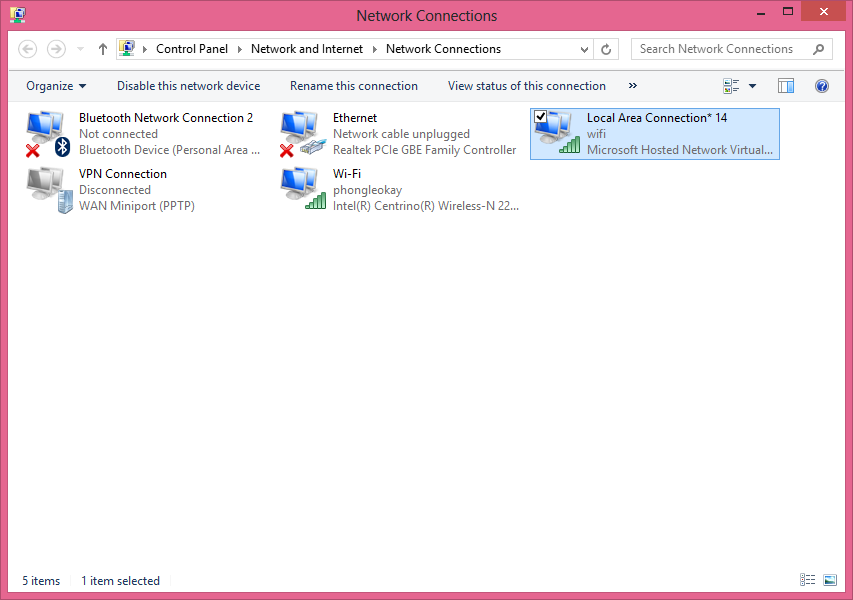
 Bạn sẽ thấy xuất hiện 1 mạng không dây ảo trong Network Connections:


Click phải chuột vào mạng đang được dùng để kết nối internet chọn properties


Trong phần Sharing, bạn tích vào ô Allow other network users to connect through this computer’s Internet connection và ở bên dưới Home networking connection, bạn chọn tên profile vừa được tạo ra, ở đây  là Local Area Connection* 14 rồi nhấn ok


vậy là bạn đã chia sẻ được mạng wifi với tên wifi , pass là 12345678
chúc các bạn thành công !!!

Thứ Năm, 24 tháng 4, 2014

Hướng dẫn diệt Virut và Trojan trên máy tính bằng tay

Bạn đang sử dụng máy tính? Và bạn không có 1 phần mềm diệt virut bản quyền nào.Máy tính bạn đang dùng bỗng 1 ngày trở nên chậm chạp và nặng nề . Rất có thể máy tính của bạn đã bị nhiễm virut hay trojan từ mạng internet.Sau đây mình sẽ hướng dẫn các bạn cách diệt virut và trojan bằng tay khá là hiệu quả cho các bạn không có phần mềm diệt virut bản quyền

Bước 1: Click Start Menu --> gõ từ khóa Run trong mục Search Programs and File --> chọn Run trong mục Programs.

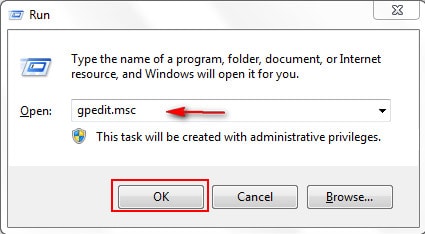
Bước 2: Gõ từ khóa gpedit.msc trong Run --> OK hoặc sử dụng phím Enter trên bàn phím.
Posted Image

Bước 3
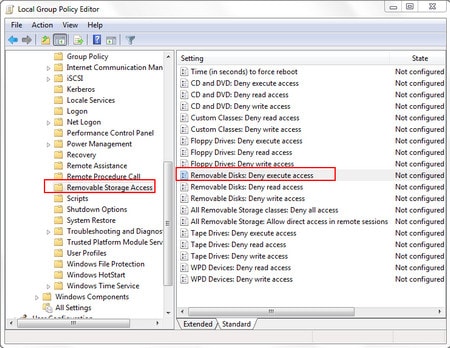
: Hộp thoại Local Group Policy Editor mở ra -->Computer Configuration --> Administrative Templates --> System --> Removable Storage Access

Tại cửa sổ Setting bên phải, tìm kiếm mục Removable Disks: Deny Execute access.
Posted Image

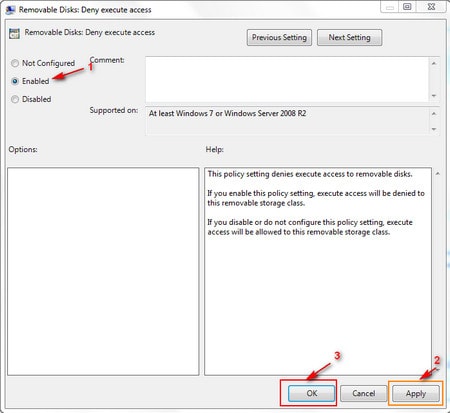
Bước 4: Trong hộp thoại mới mở ra, chọn chế độ Enabled --> Apply --> OK
Posted Image

Bước 5
: Khởi động lại máy tính hoặc chạy một lệnh trong Command Prompt.
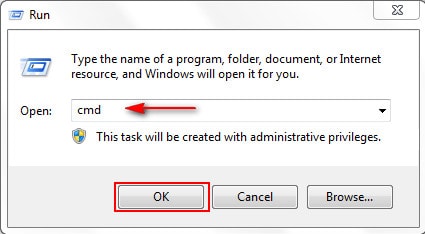
Mở cửa sổ Command Prompt bằng cách, gõ từ khóa cmd trong Run
Posted Image
Tại cửa sổ này, chạy lệnh “gpupdate /force” để hệ thống tự động tiêu diệt toàn bộ Virus Trojan có sẵn trên máy.


Chúc các bạn thành công !

Thứ Hai, 7 tháng 4, 2014

Thủ thuật hẹn giờ tự động tắt máy tính

thu thuat may tinh

  • Từ môi trường Windows, bạn hãy nhấn vào menu Start > Run 
  • Tại hộp thoại Run bạn hãy nhập dòng lệnh   {  shutdown -s -t  } và thời gian muốn máy tính được tự động được tắt (được tính bằng giây) vào. 
  • Ví dụ nếu bạn muốn máy tính sẽ được tắt đi sau khoảng 2 tiếng và bạn có thể nghỉ ngơi để đi ngủ thì trong hộp thoại Run dòng lệnh tương đương trong ví dụ này sẽ là | shutdown -s -t 7200  | 
  • Cuối cùng bấm vào nút Ok 

- Chúc các bạn thành công.

Thứ Ba, 1 tháng 4, 2014

Memory Fox - tối ưu hóa dung lượng ram của Firefox

Bạn thường xuyên sử dụng Firefox , máy tính của bạn thường xuyên bị lag do mở quá nhiều tap trên Firefox. Sau đây mình sẽ giới thiệu đến các bạn Memory Fox - 1  tiện ích sẽ khắc phục hoàn toàn vấn đề này của các bạn. 

Memory Fox tự động kiểm soát dung lượng bộ nhớ tạm mà Firefox sử dụng. Từ đó tối ưu hóa tốc độ sử dụng Firefox cho người dùng.Memory Fox sẽ "ép" những thành phần này chỉ sử dụng bộ nhớ ảo.
Các bạn có thể download Memory Fox tại đây

Bạn sẽ thấy sự khác biệt ngay sau khi cài đặt tiện ích.

Thứ Sáu, 7 tháng 3, 2014

Hướng dẫn chỉnh sửa file hosts trên win7,8

Chào các bạn,

Việc phải thường xuyên crack hay nhằm mục đích sử dụng facebook thuận tiện, chúng ta cần phải chỉnh sửa file hosts để thêm một số các dải IP cần thiết vào.

Vì win7 và 8 bảo mật cao hơn XP nên việc chỉnh sửa cũng gặp nhiều khó khăn, không save được.
Hôm nay, blog share-thuthuat sẽ hướng dẫn các bạn làm điều đó dễ dàng.

Bước 1: (Rất quan trọng)
Nếu các bạn đang sử dụng một số phần mềm diệt virut như: Kas, Bkav, Avira,.. thì check thuộc tính "Thời gian thực" xem nếu đang là enable thì bạn tạm thời tắt nó đi.


Bước 2: Bạn vào file hosts theo đường dẫn sau:
C:\Windows\System32\drivers\etc
- Click chuột phải vào file hosts chọn properties. Nếu đang là read only thì bạn bỏ chọn đi nhé.

- Sau đó chọn tab Security, click chọn mục User(tên máy tính của bạn) và bấm edit cho full quyền.


- Chọn xong, các bạn Apply và tiến hành edit file hosts bình thường thôi

Chúc các bạn may mắn !

Thứ Năm, 6 tháng 3, 2014

Convert word, excel sang PDF online

Chuyển file word, excel sang PDF online cực kỳ đơn giản. Bạn đang muốn chuyển tài liệu word, exel của bạn sang PDF trực tuyến, hãy tham khảo thủ thuật sau.

Đầu tiên bạn truy cập theo đường dẫn sau : https://www.pdftoword.com/
Tiếp đến bạn chọn loại file muốn chuyển đổi. Ở đâu có 4 định dạng cho bạn lựa chọn, nhưng với mục đích của bài viết này là mình chỉ hướng dẫn chuyển đổi word, excel sang PDF thôi nên bạn chọn 1 trong 2 định dạng đó nhé.

 
Tiếp tục đến phần chọn file để convert, bạn nhấn Select a file sau đó tìm đến thư mục chứa file word hay exel cần chuyển đổi trong máy tính của bạn
Bạn điền email nhận file sau khi chuyển đổi bằng cách nhập vào ô Email PDF file to

Chúc các bạn thành công 

Thứ Tư, 5 tháng 3, 2014

Arrange Startup - phầm mềm tắt các chương trình khởi động cùng windows

Một trong những vấn đề khiến Windows chạy chậm là do các tác vụ khởi động cùng Windows và chạy ngầm. Tuy nhiên với sự giúp đỡ của phần mềm Arrange Startup thì đó không còn là vấn đề nữa.


Đầu tiên, bạn cần chọn tài khoản muốn thực hiện các tinh chỉnh tại mục User. Sau đó, chương trình sẽ tự động tìm kiếm và đưa ra danh sách tất cả các tác vụ và chương trình được khởi động cùng Windows.

- Tại mục User applications, bạn click chuột vào một tác vụ để xem thông tin của nó như: tên tác vụ được chọn (Program), đường dẫn đến thư mục chứa file thực thi của tác vụ (Loacation), người phát triển chương trình đó (Developer), phiên bản hiện tại của chương trình (Version) và các thông tin khác (Other info).

- Tại mục Actions cung cấp cho bạn 5 lựa chọn là: Open folder (duyệt đến thư mục chứa tập tin thực thi của tác vụ), Launch software (chạy tác vụ được chọn), Delete from startup (xóa tác vụ được chọn khỏi quá trình khởi động của Windows), Add program (thêm ứng dụng mới vào quá trình khởi động của Windows), Undo (phục hồi lại các thao tác đã thực hiện trước đó).

- Tại mục Monitor, bạn nhấn chọn Run hoặc Stop để cho phép hay hủy bỏ chức năng chương trình chạy thường trú dưới thanh Taskbar của Windows. Ở phần Monitor status là nơi hiển thị trạng thái chạy thường trú của chương trình On/Off.

- Chương trình còn có một chức năng có một không hai là khả năng phát hiện và diệt các con virus (nếu có) chứa trong các file thực thi của tác vụ. Tại mục Attention, bạn click vào Repair để diệt virus.

Thứ Hai, 3 tháng 3, 2014

cách face IP bằng cách VPN

cách face IP bằng cách VPN

bạn muốn tạo một tài khoản facebook mới nhưng do IP của bạn đã đăng ký hết cả 3 nick, bạn muốn truy cập một số trang nước ngoài nhưng bị chặn IP của Việt Nam khiến bạn không vào được. Sau đây thủ thuật máy tính xin hướng dẫn cho bạn cách face IP bằng VPN . với cách face IP này bạn ko phải lo download bất cứ một cái gì  nên bạn không lo bị dính virut
đầu tiên bạn truy cập vào : http://www.touchvpn.com/free-us-vpn
bạn vào trang này để lấy usepass để đăng nhập vào domain
sau đó bạn vào open network and sharing center
ở đây bạn chọn Use my Internet connection (VPN)
tiếp theo Internet address bạn điền hostname mà có được ở trang web kia.
còn đâu bạn không phải quan tâm gì 

vậy là bạn gần xong rùi đó
bạn chỉ vào biểu tượng mạng đưới thach công cụ (góc dưới bên phải ) bạn sẽ thấy ở phần connection có mục VPN connection
 bạn click và điền UsePass  đã lấy ở trang trên
vậu là xong rồi ! chíc các bạn thành công
chú ý : nếu face IP mà bạn lỗi không vào được mạng bạn có thể sửa lỗi như sau :
bạn click chuột phải vào VPN Connection chọn View connection properties
và bạn điền DNS  là 8.8.8.8 và 4.4.2.2 vào như hình vẽ.


Chúc các bạn thành công !!
Còn rất nhiều thủ thuật máy tính hay nữa , các bạn nhớ ghé qua Group thường xuyên để cập nhật nhé .

Chủ Nhật, 2 tháng 3, 2014

Cách tạo nút shut down và restart trên màn hình desktop

Nếu bạn thích sử dụng phím tắt để làm việc với máy tính, bạn có thể tạo ra một phím tắt bất kỳ thay cho menu Shutdown tùy chọn có trên Windows. Điều này sẽ giúp việc chuyển đổi qua lại giữa các chế độ Shutdown trên máy tính trở nên dễ dàng hơn việc cứ dò dẫm lựa chọn các tùy chọn trong menu Start của Windows.

Việc thực hiện tạo phím tắt này rất đơn giản, bạn click chuột phải vào bất kỳ khu vực nào trên Desktop và chọn New > Shortcut, tiếp theo trong ô Type the location of the item:

- Gõ "shutdown.exe -s -t 00" : để tạo phím tắt shutdown.
- Gõ " shutdown.exe -r -t 00" : để tạo phím tắt khởi động lại,

- Gõ " Rundll32.exe User32.dll,LockWorkStation " : để tạo phím tắt khóa máy tính.
- Gõ " rundll32.exe powrprof.dll,SetSuspendState 0,1,0" : để tạo phím tắt Sleep.


Khi đã thiết lập xong shortcut mà bạn muốn, bạn có thể Pin chúng vào thanh tác vụ để có thể truy cập dễ dàng hơn ngay cả khi bạn không ở desktop.

Chúc các bạn thành công.

Thứ Ba, 25 tháng 2, 2014

Tera copy 2.2 beta 3 (FULL KEY)

Tera copy là 1 phần mềm thiết kế để copy file với tốc độ cao nhất mà thiết bị của bạn có thể đạt được
  •  Copy file nhanh hơn tính năng copy của windows vì không cần "khảo sát" file trước khi copy.
  • Tạm dừng và tiếp tục: giúp bạn tạm dừng việc copy file đang copy dang dở vì một lí do nào đó.
  •  Bỏ qua file bị lỗi những file không cho đọc hoặc đọc không được thì TeraCopy sẽ bỏ qua và tiếp tục copy những file khác
  • File list: TeraCopy sẽ tạo một list trong quá trình copy để bạn có thể quan sát và điểu khiển việc copy dể hơn
  • Menu chuột phải: một chức năng rất thuận tiện cho bạn
  • Hỗ trợ Unicode 100%: copy những file có dấu tiếng việc hoàn toàn được

Link download
Key : LVUWAASAAAw+rC28xqUEja7DowVzMbZBUkVij+pW5lCOmynWrNYyPxcy87BuKqIu
D91Cy+K2iYy1579gnRrS/mTFkqoStcSeqEOzvdYWD91v2Iwc82HkjX8T7Vl1Wv5g
homCnlytx/iNF7lavbtd68jdKCGuRgjdHESsqoSE2Vry9E/hZent6ZKZx3TdFKlq
vOkydZsyyF0kb2TDmGJSs5KPDYjRcUHqE9fLvSvj6SnwMNhm1qVTdJuWx9/tM4OE
S9Esp32yr9VMYvUdgXFBVFFtF5XU2O3C2Fu/qAqm9K2U9vfXZhd4Nbeb5u442lZs
8SMYEkTLa1wqpkhz9jvDxGfsnQrfdYtz50V72uiez0/M1HGqZeRE+7PIt0iBod/U
pBUAzK7HO6Ig8TGG6xIG33cRM/WXlSLB

Sau khi cài đặt xong các bạn copy nguyên đoạn key trên . Sau đó mở tera copy lên chuột phải vào chọn about ấn enter key . Như vậy là tera copy đã crack xong . 
Chúc các bạn thành công . 

Thứ Hai, 24 tháng 2, 2014

Phần mềm Advanced Systemcare 7

Máy tính dùng lâu sẽ bị chậm do các lỗi như phân mảnh ô cứng , phân mảnh registry, lỗi registry, các tệp tin rác .... phần mềm  Advanced Systemcare 7sẽ giúp bạn dọn dẹp sạch hết các thứ đó.
Advanced Systemcare 7

 Phần mềm Advanced Systemcare 7 là một phần mềm khá hữu ích cho máy tính, Advanced Systemcare 7 tạo lên sự ổn định cho máy tính, máy tính sẽ có hiệu năng tố hơn khi sử dụng Advanced Systemcare 7Advanced Systemcare 7 không hề khó sử dụng so với những gì nó mang lại, Advanced Systemcare 7 có hỗ trợ cả tiếng Việt và khá dễ dùng.


Share key Advanced Systemcare 7 dùng 6 tháng , các bạn sẽ được trải nghiệm sự hữu ích của phần mềm này 
Key: 296EB-880A1-8E79B-B0AB4
Link download: http://www.iobit.com/advanced-systemcare-antivirus.php

Chủ Nhật, 23 tháng 2, 2014

"Chiêu độc” nâng cao tuổi thọ cho máy tính để bàn

Với máy tính để bàn thì điều kiện môi trường là yếu tố quan trọng để đánh giá độ bền, 2 trong số các yếu tố đang làm hỏng các thiết bị điện tử mỗi năm ở Việt Nam đó là bụi bẩn và thời tiết nóng ẩm.

Để bắt đầu quá trình làm sạch máy tính, bạn hãy tắt nguồn máy tính, tháo hết các dây cá. Đối với dây nguồn thì để đảm bảo an toàn, bạn hãy chạm 1 tay vào bộ phận kim loại của thùng máy (như tấm chắn cổng giao tiếp PCI), tay còn lại hãy tháo dây nguồn ra.

Làm vậy sẽ giúp cơ thể bạn cách điện và tránh làm hỏng những bộ phận nhạy cảm bên trong máy tính. Và để an toàn hơn, bạn nên đi thêm giầy hoặc dép cao su. Sau đó thực hiện theo các bước sau đây.

1. Vệ sinh thùng máy
Mở thùng máy lôi các loại rác bẩn, bụi bặm, sợi tóc và dị vật nhỏ ra. Nếu bạn có một bình khí nén, hãy cầm bình và xịt vào những chỗ bụi bẩn “cứng đầu” và tay bình thường không thể với đến để thổi sạch chúng. Đặc biệt chú ý bụi bẩn tại các lỗ thông khí.
Khi thổi bụi thì bạn nên để các dây cáp bên trong máy tránh xa các lỗ thông khí. Hãy lấy dây chun để buộc chúng lại. Nếu dây cáp bẩn, hãy lấy 1 tấm giẻ khô lau sạch bụi. Để giảm thiểu tối đa việc bám bụi bẩn trong thời gian sau đó thì các bạn hãy hạn chế để máy tính ở gần sàn nhà, vì đó là nơi tích tụ nhiều bụi bẩn nhất. Và vệ sinh máy thường xuyên nhất là khi nhà bạn có vật nuôi.

2. Làm sạch cổng kết nối
Do được thiết kế ở vị trí đằng sau máy tính nên các loại cổng kết nối sau một thời gian có thể gặp trục trặc do vướng bụi bẩn. Nếu bạn gặp phải những vấn đề như cổng USB không nhận thiết bị, loa bị rè... thì việc vệ sinh cổng cắm chính là bước khởi đầu tiên nên làm.
Nếu thấy có bụi hoặc rác bẩn lưu lại trong các cổng cắm, hãy lấy tăm và khều chúng ra. Tuy nhiên, bạn cần nhớ là không được dùng tăm ngoáy thành vòng tròn trong các cổng giao tiếp vì chúng được cấu tạo bởi các chân cắm rất mỏng manh. Nếu bạn làm vậy thì rất dễ dẫn đến hỏng hóc ngoài ý muốn.

3. Vệ sinh bàn phím và chuột máy tính
Bàn phím và chuột là phần cứng máy tính tập trung vi khuẩn, bụi bặm và mầm gây bệnh nhiều nhất. Để vệ sinh, lật úp bàn phím và vỗ mạnh để bụi bẩn bay ra hoặc dùng bình xịt khí nén thổi bay tất cả bụi bẩn, những mẩu vụn bên dưới phím nhấn.
Sau đó lau sạch bàn phím và chuột với chất diệt khuẩn hoặc nếu cần thì có thể gỡ tất cả phím và ngâm chúng trong nước xà phòng khoảng 5 hoặc 10 phút để diệt khuẩn sau khi đã chụp ảnh hoặc ghi lại vị trí các phím tương ứng.

4. Vệ sinh màn hình máy tính
Rút cáp cấp nguồn, làm ướt khăn vải mịn, vắt thật khô và nhẹ nhàng lau sạch bề mặt màn hình để tránh trầy xước. Hạn chế tối đa việc dùng chất tẩy rửa từ bình xịt hoặc các loại có chứa Acetone, Ethyl alcohol phun trực tiếp lên màn hình. Với những màn hình đắt tiền, bạn nên đọc kỹ tài liệu đi kèm để biết những khuyến cáo khi sử dụng và cách làm vệ sinh.
Sau khi làm sạch các linh kiện phần cứng, hãy lần lượt gắn chúng vào vị trí cũ bên trong thùng máy. Hãy kiểm tra lại để đảm bảo cáp nguồn, cáp dữ liệu đã gắn kết đầy đủ. Dùng các dây rút để buộc cáp nguồn gọn gàng, tạo sự thông thoáng bên trong thùng máy.

Thứ Ba, 18 tháng 2, 2014

Máy tính hay bị khởi động lại (Reset) liên tục.

Hiện tương máy tính tự động Restart sau khi vào window hoặc sau khi sử dụng được vài phút luôn làm các bạn cảm thấy khó chịu.Nguyên Nhân gây ra hiện tượng này có thể do lỗi phần mềm hoặc phần cứng.CP GROUP xin đưa ra một số kinh nghiệm để khắc phục vấn đề này.

I.Nhiệt độ máy quá nóng.

1.Do quạt của CPU đã hỏng bạn cần kiểm tra lại.
2.Kiểm tra lớp keo tản nhiệt CPU nếu nó bị khô nên bôi lại lớp keo khác.


II.Nguồn điện không ổn định.

Bộ nguồn máy tính là bộ phận quan trọng.Nếu nguồn không cung cấp không đủ điện áp thì sẽ làm cho máy tính hoạt động không ổn định(hay bị reset máy).

Để biết được nguồn có thực sự ổn định hay không thì giải pháp đơn giản nhất là sử dụng một bộ nguồn tốt để kiểm tra.

III.Lỗi bộ nhớ RAM.

Khi máy khởi động lên,toàn bộ code của window sẽ được load từ ổ cứng lên bộ nhớ RAM.Nếu như RAM bị lỗi thì đến giai đoạn này máy sẽ tự động khởi động lại.

Nếu máy tính của sử dụng nhiều hơn một thanh RAM thì hãy test từng cái một hoặc bạn có thể vệ sinh chân RAM và khe cắm RAM.


IV.Máy bị nhiễm Virus.

Khá nhiều loại virus làm cho hệ thông tự động restart lại liên tục.Bạn có thể sử dụng 1 số phần mềm antivirus để kiểm tra (kaspersky,bkav,360 Internet Security,Avasr hay Trend Micro...).

Trường hợp không khắc phục được các bạn phải cài đặt lại toàn bộ hệ thống. Sau khi cài lại hệ thống, các bạn cài ngay phần mềm antivirut và tiến hành quét, sau khi quét xong mới được vào ổ cứng.

V.Lỗi Windows

Windows bị lỗi cũng là nguyên nhân gây ra hiện tượng này.Bạn có thể cài lại hoặc ghost lại windows để cài đặt mới.

Một case máy tính tốt mới có thể giúp bạn làm việc hiệu quả, hãy giúp máy tính của bạn luôn trong tình trạng tốt nhất để làm viêc.

Chúc các bạn tìm ra nguyên nhân và cách khắc phục vấn đề này


Chủ Nhật, 16 tháng 2, 2014

Cách khắc phục máy tính bị lỗi màn hình xanh

Máy tính bị lỗi khởi động dừng lại ở màn hình xanh chữ trắng mà người ta thường gọi là màn hình xanh chết chóc (Blue Screen of Death), Dump. Trong bài viết này CP GROUP sẽ giới thiệu bạn một số nguyên nhân chính dẫn tới máy tính bị màn hình xanh và cách khắc phục lỗi như thế nào.


Trước bạn cần tìm ra nguyên nhân máy lỗi màn hình xanh là gì ?

1. Lỗi do phần cứng

Lỗi này thường do RAM hoặc do HDD của bạn gây ra. Do hệ điều hành của chúng ta được lưu trữ tại HDD nên nếu HDD của bạn bị lỗi “corrupt” gặp trường hợp này bạn có cài lại Windows bao nhiêu lần thì khả năng máy tính bạn bị màn hình xanh lại gần như 100%, trường hợp này bạn sẽ cần thay thế phần cứng khác. Đôi khi máy tính bạn hoạt động quá lâu hoặc quá công suất dẫn đến nhiệt độ phần cứng tăng cao dẫn đến tình trạng máy tính bị dump tăng theo tỷ lệ thuận do đó bạn cần vệ sinh bảo trì máy tính thường xuyên hơn.

2. Lỗi do phần mềm

Trường hợp lỗi phần mềm dẫn đến máy tính bị màn hình xanh có thể do hệ điều hành hoặc do phần mềm ứng dụng.
Lỗi hệ điều hành ở đây thường do Registry, lỗi này thường do bạn tác động chỉnh sửa Registry nên dấn đến lỗi hoặc do một số phần mềm nào đó gây ra lỗi. Cách khắc phục sự cố này bạn nên sử dụng một số phần mềm chuyên dụng của các hãng uy tín như Little Registry Cleaner hay nCleaner hoặc trước khi chỉnh sửa bạn nên sao lưu lại Registry.
Lỗi do phần mềm thường do phần mềm được lập trình không tốt hoặc các phần mềm có tinh chỉnh đến hệ thống hệ điều hành. Điều dễ gây ra nhất là do bạn cài các Add-on cho Firefox, chrome, IE. Do vậy bạn nên sử dụng các phần mềm hoặc các add-on uy tín.

3. Các ứng dụng khởi động cùng windows

Nếu sử dụng ổ cứng không đúng cách (ví dụ rút nguồn máy tính không shutdown, điện áp không ổn định dẫn đến ổ cứng bị shock) sẽ là nguyên nhân gây ra tình trạng lỗi, bad sector hoặc bad cluster trên ổ cứng. Nếu như màn hình xanh chết chóc xuất hiện nhưng không thường xuyên, bạn có thể dự đoán lỗi nằm ở những file khởi động cùng Windows (Start-up). Để sửa chữa, hãy sử dụng công cụ Error Checking được trang bị sẵn trong Windows nhằm phát hiện lỗi và sửa chữa kịp thời những dữ liệu này.

4. Xung đột phần cứng, phần mềm gây ra màn hình xanh

Đây là nguyên nhân phổ biến nhất dẫn đến việc máy tính không thể khởi động và đặc biệt là hiện lên màn hình xanh. Nguyên nhân ở đây có thể do 1 trong các tất cả phần cứng của bạn, hoặc do phần mềm nào đó xung đột gây ra, đặc biệt là ngay sau khi bạn cài thêm 1 phần mềm nào đó vào máy tính. Đặc biệt, xung đột phần mềm rất dễ xảy ra đối với các loại trình điều khiển (driver) và các phần mềm diệt virus (nếu máy tính của bạn dùng nhiều hơn 1 chương trình antivirus).
Cách khắc phục sự cố máy tính bị màn hình xanh này bạn hãy khởi động lại máy tính và nhấn F8 để vào chế độ Last Known Good Configuration. Nếu vẫn không vào được windows và vẫn bị màn hình xanh bạn hãy vào chế độ Safe Mode của Windows. Chế độ này sẽ giúp bạn khởi động được hệ điều hành với những giới hạn nhất định để đảm bảo an toàn. Sau khi truy cập được vào Windows, hãy tiến hành gỡ bỏ những phần mềm hoặc driver vừa cài đặt trước đó.


GAME HOT